Werkzeugpalette
Bei der Planbearbeitung ermöglicht Ihnen die Werkzeugpalette einen schnellen Zugriff auf die Shapes und Teilschaltungen, die in Ihrem Projekt benötigt werden. In Visio kann die Werkzeugpalette in allen Blättern angezeigt werden, denen ein intelligenter Diagrammtyp zugewiesen ist.
Die Werkzeugpaletten werden in den Datenbankvorlagen definiert und in den Projekteigenschaften wird ausgewählt, welche Werkzeugpaletten in Visio zur Auswahl zur Verfügung stehen sollen.
Konfiguration
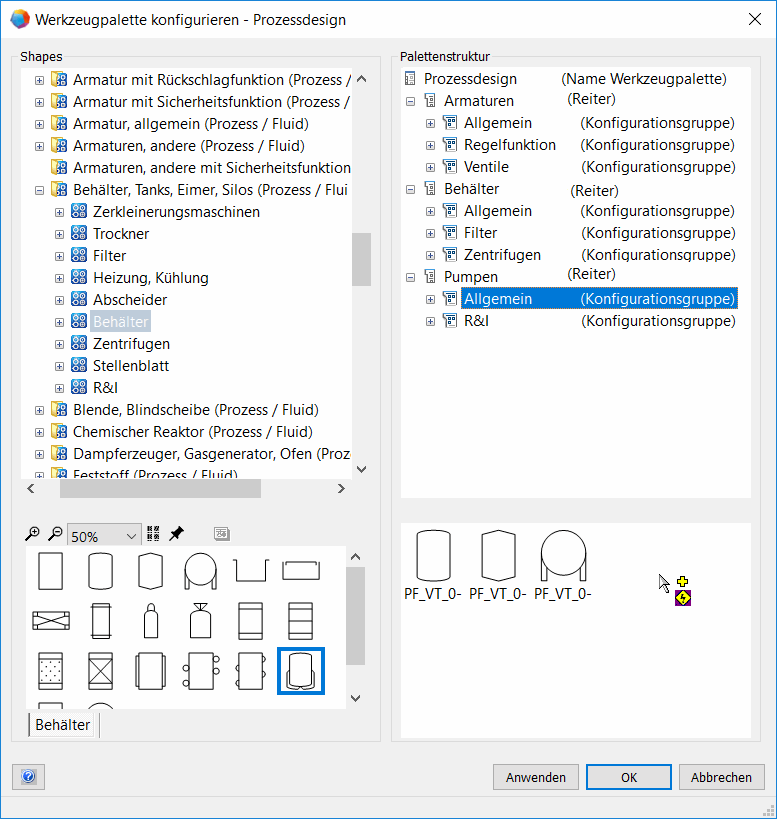
Bei der Definition der Werkzeugpalette wird die Struktur festgelegt, in der die ausgewählten Shapes in Visio angezeigt werden:
- Name der Werkzeugpalette
- Die Namen von Reitern, die die Anzeige strukturieren
- Konfigurationsgruppen, in denen die Shapes angezeigt werden.
Auf der Ebene der Konfigurationsgruppe können die Shapes unabhängig von ihrem Typ aus der Vorschau der Schablonen in die Werkzeugpalette gezogen werden.
Wie Sie eine Werkzeugpalette konfigurieren
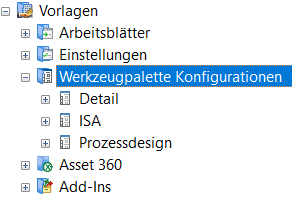
- Markieren Sie Werkzeugpalette Konfigurationen unter Datenbank/Vorlagen.
- Wählen Sie im Kontextmenü Neu/Konfiguration Werkzeugpalette und legen Sie den Namen der neuen Werkzeugpalette fest.
- Markieren Sie die Werkzeugpalette und klicken Sie im Kontextmenü auf Werkzeugpalette konfigurieren.
Der Dialog Werkzeugpalette konfigurieren ist in zwei Bereiche aufgeteilt:
- Bereich Shapes: Es werden alle verfügbaren Schablonen mit den zugehörigen Shapes zur Auswahl angeboten.
- Bereich Palettenstruktur: Definition der Struktur der Toolpalette in Visio und Festlegung, welche Shapes angezeigt werden sollen.
- Definieren Sie die Reiter für die Anzeige.
Markieren Sie dazu die Werkzeugpalette im Bereich Palettenstruktur und klicken Sie im Kontextmenü auf Neu/Werkzeugpalette Reiter Konfiguration.
Legen Sie den Namen des Reiters fest und klicken Sie OK.
- Definieren Sie die Gruppen, in denen die Shapes angezeigt werden sollen.
Markieren Sie dazu den Reiter und klicken Sie im Kontextmenü auf Neu/Werkzeugpalette Konfigurationsgruppe.
Legen Sie den Namen der Gruppe fest und klicken Sie OK.
- Beenden Sie den Dialog mit OK oder speichern Sie die Konfiguration mit Anwenden.
Änderungen an der Definition der Werkzeugpaletten werden erst nach einem Neustart von Engineering Base aktiviert.
Wie Sie Werkzeugpaletten für Ihr Projekt auswählen
- Klicken Sie in den Projekteinstellungen Allgemein/Visio-Einstellungen auf Werkzeugpaletten.
- Klicken Sie auf die Schaltfläche Hinzufügen.
- Wählen Sie eine Werkzeugpalette im Dialog Objekte auswählen aus und bestätigen Sie die Auswahl mit OK.
Eine ausgewählte Werkzeugpalette kann über die Schalfläche Entfernen aus der Auswahl gelöscht werden.
Wie Sie die Werkzeugpalette in Visio verwenden
- Öffnen Sie ein Blatt, dem ein intelligenter Diagrammtyp zugewiesen ist.
- Klicken Sie im Reiter EB Zeichnungseinstellungen auf Werkzeugpalette.
- Die angezeigte Werkzeugpalette kann frei positioniert oder angedockt werden.
- Zum Platzieren eines Shapes auf dem Blatt, ziehen Sie das Shape aus der Werkzeugpalette auf das Blatt.
- Ist die Anzeige der Attributliste im Reiter EB Zeichnungseinstellungen aktiviert, wechselt der Fokus in das erste angezeigte Attribut und Sie können die Daten für das platzierte Objekt eingetragen.
- Wird die Attributliste nicht angezeigt, wird automatisch der Dialog Neu geöffnet. Wird der Dialog mit Abbrechen beendet, wird das Shape automatisch wieder vom Blatt gelöscht.
- Wird eine Teilschaltung über die Werkzeugpalette platziert, ist das Verhalten so, als wäre die Teilschaltung direkt aus dem Schablonenordner platziert worden.
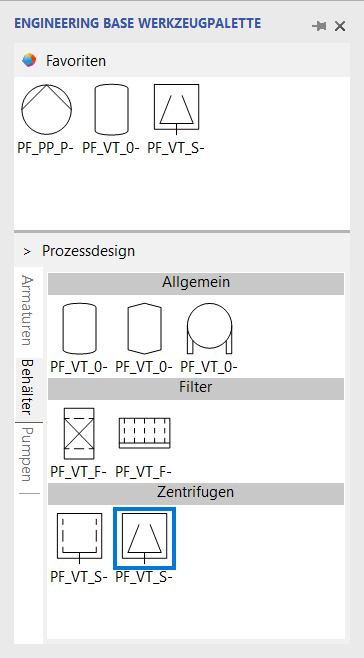
In der Werkzeugpalette können Shapes, die besonders häufig verwendet werden, aus der Vorschau der Konfigurationsgruppen mit Drag-and-drop oder über das Kontextmenü in den Bereich Favoriten kopiert werden.
Die Anzeige der ausgewählten Favoriten erfolgt unabhängig von der gewählten Palette und ist benutzerspezifisch.
Wie Sie Werkzeugpaletten importieren und exportieren
- Wählen Sie im Explorer den Ordner Werkzeugpalette Konfigurationen unter Vorlagen oder eine Konfiguration unterhalb des Ordners.
- Klicken Sie im Kontextmenü auf Werkzeugplatte Importieren oder Werkzeugplatte exportieren.
Eine Mehrfachauswahl beim Export ist möglich.
- Wählen Sie im angezeigten Dialog die gewünschte Datei oder den gewünschten Speicherort aus und bestätigen Sie mit OK oder Öffnen.
- Der Import/Export wird gestartet.
Sie können Werkzeugpaletten auch mithilfe des Assistenten Aktualisierung kundenspezifischer Elemente importieren und exportieren.