Arbeitsblatt in Visio platzieren
Um Informationen aus einem Arbeitsblatt mit Blattrahmen und Schriftfeld zu drucken, können Arbeitsblätter als Shapes in Visio-Zeichnungen eingefügt werden.
Wie Sie ein Arbeitsblatt in Visio einfügen
- Öffnen Sie das Blatt.
- Wählen Sie das Objekt im Engineering-Base-Explorer.
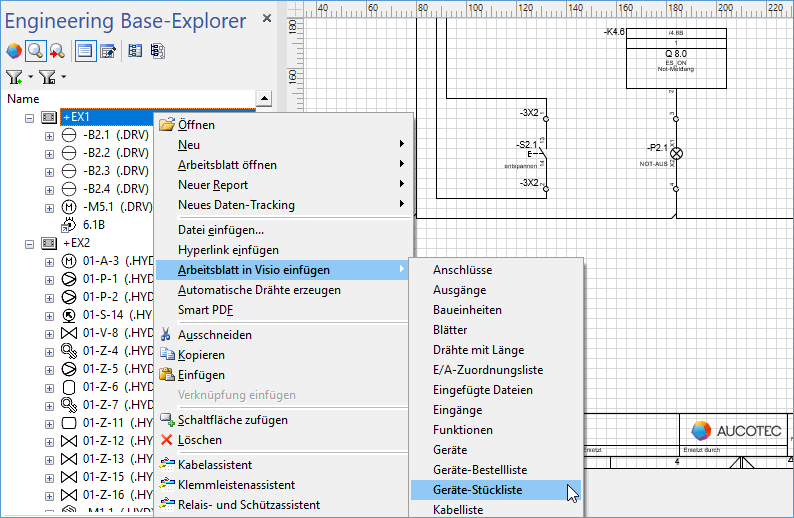
- Klicken Sie im Kontextmenü auf Arbeitsblatt in Visio einfügen und dann auf die Vorlage, die Sie verwenden möchten.
Beispiel:
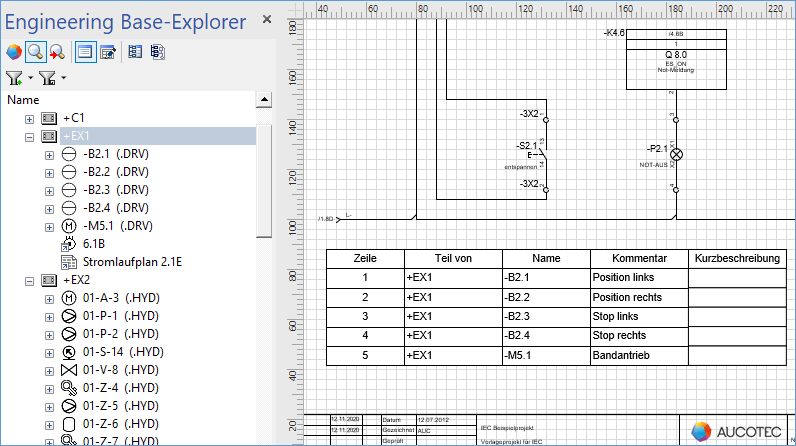
Das Arbeitsblatt, basierend auf der gewählten Arbeitsblattvorlage, wird auf der Zeichnung platziert.
Wie Sie das Arbeitsblatt-Shape formatieren
- Markieren Sie das Arbeitsblatt-Shape.
- Klicken Sie im Reiter Start auf das gewünschte Formatsymbol, z. B. zur Änderung von Linienformaten auf Linie in der Gruppe Formenarten.
- Nehmen Sie im angezeigten Dialog Ihre Änderungen vor und klicken Sie auf OK.
- Das Arbeitsblatt-Shape wird im gewählten Format angezeigt.
Wie Sie die Größe des Arbeitsblatt-Shapes ändern
- Markieren Sie das Arbeitsblatt-Shape.
- Klicken Sie im Kontextmenü auf Arbeitsblatt öffnen.
- Das Arbeitsblatt wird für die Bearbeitung geöffnet.
- Verschieben Sie die Auswahlpunkte, um das Shape zu skalieren.
- Klicken Sie außerhalb des Shapes, um den Bearbeitungsmodus zu beenden.
Wenn das Arbeitsblatt zur Bearbeitung geöffnet ist, sind alle Befehle von Arbeitsblättern in Arbeitsbüchern verfügbar. Elemente, die sich außerhalb des verfügbaren Arbeitsblattbereichs befinden, sind nicht sichtbar.