Neues Asset-360-Datenblatt
Sie können ein Asset-360-Datenblatt entweder über Assistenten auswählen starten oder direkt über das Kontextmenü eines Startobjekts.
Start über Assistenten auswählen
Mit dem Modul Neues Asset-360-Datenblatt können Sie für das oder die Startobjekte Datenblätter erzeugen. Sie können den Speicherort des erzeugten Datenblatts festlegen und das Datenblatt in drei unterschiedlichen Sprachen ausgeben.
Wie Sie den Assistenten starten
- Wählen Sie eines oder mehrere der zuvor aufgeführten Startobjekte und klicken Sie im Kontextmenü auf Assistenten auswählen, wählen Sie den Assistenten Asset 360 - Datenblätter/Neues Asset-360-Datenblatt und klicken Sie auf Start.
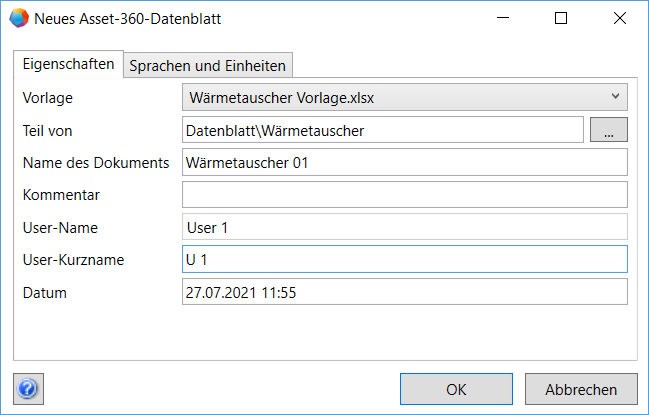
- Nehmen Sie im Dialog Neues Asset-360-Datenblatt Ihre Einstellungen im Reiter Eigenschaften vor.
Eingabefeld
Bedeutung
Vorlage
Wählen Sie über die Pfeiltaste eine Asset-360-Vorlage aus.
Die Anzahl der angezeigten Vorlagen ist abhängig davon, ob es Vorlagen im Projekt und in der Datenbank gibt.- Es werden alle Vorlagen angezeigt, die in den Projekt- und Datenbank-Vorlagen unter Asset-360-Datenblätter gespeichert sind, wenn
- es keine namensgleichen Vorlagen im Projekt und Datenbank gibt.
- es weder im Projekt noch in der Datenbank Vorlagen mit vordefiniertem Quelltyp gibt.
- Gibt es im Projekt und in der Datenbank Vorlagen mit dem gleichen Namen, werden nur die Vorlagen aus dem Projekt angezeigt.
- Gibt es im Projekt und in der Datenbank Vorlagen mit vordefiniertem Quelltyp, werden nur die Vorlagen angezeigt, deren Quelltyp mit dem Typ des Startobjekts übereinstimmt.
Teil von
Wählen Sie aus, wo das oder die erzeugten Datenblätter gespeichert werden sollen.
Teil von wird mit dem Attributwert Zielzeichnung der ausgewählten Vorlage vorbelegt.
Tragen Sie den Speicherort ein oder klicken Sie auf und legen Sie im angezeigten Auswahldialog den Speicherort in der Struktur des Dokumente-Ordners fest.
Wenn Sie unter Teil von einen Namen eintragen, der im Dokumente-Ordner nicht mit einem Ordnernamen übereinstimmt, wird automatisch eine Zeichnung mit diesem Namen erzeugt.Name des Dokuments
Wählen Sie den Namen des gespeicherten Dokuments.
Vorbelegt wird mit dem Namen (Pfad innerhalb der Projektstruktur) des Startobjekts.
Bei einer Mehrfachselektion kann der Name nicht bearbeitet werden.Kommentar
Legen Sie einen Kommentar für das oder die erzeugten Datenblätter fest.
Bei einer Mehrfachselektion wird der Kommentar in alle erzeugten Datenblätter eingetragen.User-Name
Der Name wird aus den Einstellungen unter Extras/Optionen/User-Information übernommen.
User-Kurzname
Der Kurzname wird aus den Einstellungen unter Extras/Optionen/User-Information übernommen.
Er kann bei Bedarf überschrieben werden.Datum
Vorbelegt wird das Datum und die Uhrzeit des Starts des Assistenten.
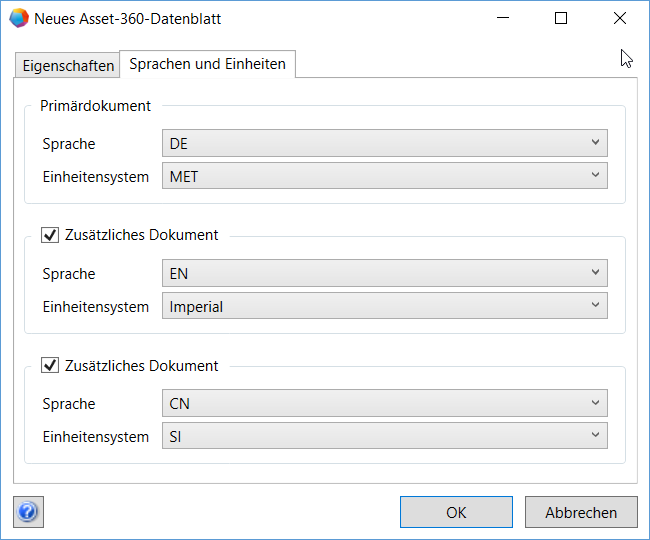
- Klicken Sie auf den Reiter Sprachen und Einheiten, wenn Sie für das Primärdokument und zwei zusätzliche Dokumente die Ausgabesprache und das Einheitensystem vorgeben möchten.
Die Dokumente werden alle in einem Datenblatt ausgegeben.
- Nehmen Sie für das Primärdokument und für die zusätzlichen Dokumente die gewünschten Einstellungen vor.
Eingabefeld
Bedeutung
Sprache
Wählen Sie für das Primärdokument und die zusätzlichen Dokumente über die Pfeiltasten eine Sprache aus.
Die Eingabefelder werden mit den gewählten Ausgabesprachen des Projekts vorbelegt.
Es werden nur Texte übersetzt, die Referenzen auf die Primärwörterbücher des Projekts oder das Datenbankwörterbuch aufweisen.Einheitensystem
Wählen Sie für das Primärdokument und die zusätzlichen Dokumente über die Pfeiltasten ein Einheitensystem aus.
Zur Wahl stehen alle verfügbaren Einheitensysteme und die anwenderdefinierten Sichten auf die Einheitensysteme, die in der Datenbank definiert sind.- Klicken Sie OK, um das Datenblatt zu erstellen. In diesem sind die Blätter für die ausgewählten Sprachen enthalten.

Bei jedem Öffnen des Datenblatts werden die aktuellen Daten des Projekts verwendet.
Start über das Kontextmenü
- Wählen Sie eines oder mehrere der zuvor aufgeführten Startobjekte und klicken Sie im Kontextmenü auf Neues Asset-360-Datenblatt.
- Es wird eine Liste der verfügbaren Asset-360-Vorlagen angezeigt.
- Im oberen Bereich werden die Vorlagen angezeigt, die im Projekt unter Vorlagen/Asset-360-Datenblätter gespeichert sind.
- Unter Andere werden die Vorlagen angezeigt, die in der Datenbank unter Vorlagen/Asset-360-Datenblätter gespeichert sind.
- Wählen Sie eine der angezeigten Asset-360-Datenblattvorlagen aus.
- Tragen Sie im angezeigten Dialog Neu [Blatt] die gewünschten Informationen ein:
Teil von wird mit dem Inhalt des Vorlagen-Attributs Zielzeichnung vorbelegt, der im Modul Zielzeichnung auswählen festgelegt wurde. - Klicken Sie OK, um das Datenblatt zu erstellen. Bei jedem Öffnen des Datenblatts werden die aktuellen Daten des Projekts verwendet.
Automatische Erzeugung einer PDF-Datei
Um ein Datenblatt überprüfen zu können, ohne dieses zu aktualisieren, können Sie vom Assistenten automatisch eine PDF-Datei des Datenblatts erstellen lassen, die dann im Vorschaubereich angezeigt wird und von dort aus auch gespeichert werden kann.
Wie Sie eine PDF-Datei eines Datenblatts automatisch erzeugen
- Öffnen Sie in den Projekteigenschaften Ansicht/Einstellungen.
- Markieren Sie die Option Vollständiges Dokument in der Asset-360-Datenblatt-Vorschau anzeigen.
- Erzeugen Sie ein neues Asset-360-Datenblatt.
- Das Datenblatt wird angezeigt und zusätzlich wird automatisch ein PDF des Datenblatts erzeugt und im Vorschaubereich angezeigt. Der Name und das Layout des PDFs stimmen mit dem erzeugten Datenblatt überein.
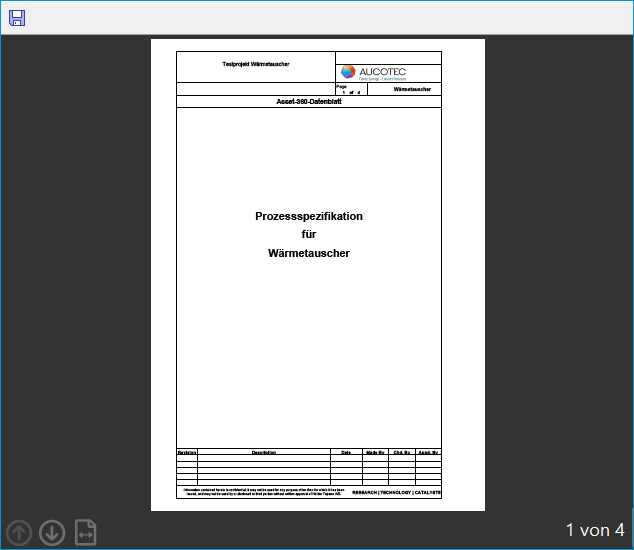
Folgende Aktionen stehen Ihnen zur Verfügung:
Speichert die Vorschaudatei ab. | |
| Blättert zur vorherigen Seite des PDF. |
Blättert zur nächsten Seite des PDF. | |
Zeigt die gesamte Seite des PDF im Vorschaubereich an. | |
Passt die Anzeige des PDF auf die Breite des Vorschaubereichs an. |


