Mappingkonfiguration
Im Dialog Mappingkonfiguration können Sie festlegen, wie die Daten aus der Aspen-Simulation in Daten in Engineering Base übertragen werden sollen. Sie können ein neues Mapping erzeugen, ein bestehendes überarbeiten oder löschen.
Die Mappingkonfigurationsdatei wird mit dem vergebenen Namen in dem Projektordner Vorlagen/Einstellungen/Aspen-Simulationsimport gespeichert.
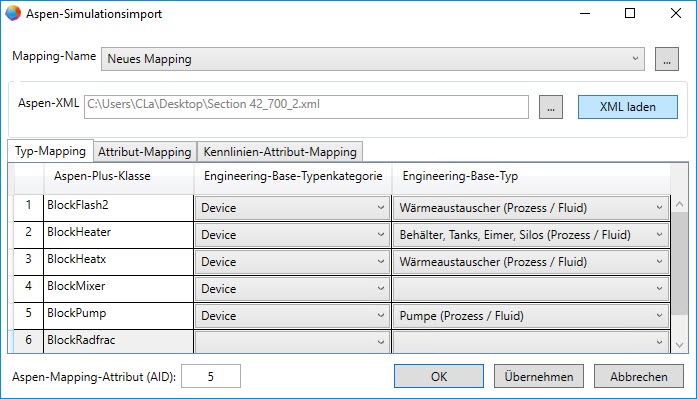
Für die Anzeige der Daten aus der Aspen-XML-Datei in der Tabelle muss die XML-Datei geladen werden.
- Wählen Sie unter Mapping-Name über das Drop-down-Menü das Mapping aus, das für den Import verwendet werden soll oder erstellen Sie eine neue Konfigurationsdatei.
- Wählen Sie unter Aspen-XML eine oder mehrere Aspen-Simulation-XML-Datei(en) aus, die importiert werden sollen. Ein Klick auf die Schaltfläche öffnet den Dateiauswahldialog für Dateien oder Ordner, die Aspen-Simulations-XML-Dateien enthalten.
- Klicken Sie XML laden, um die Daten der Simulationsdatei zu laden und in der Tabelle zur Anzeige zu bringen.
- Die Daten der Aspen-Simulations-XML-Datei werden in drei Tabellen angezeigt, die über die jeweiligen Reiter ausgewählt werden können.
- Weisen Sie in den nachfolgenden Tabellen den Aspen-Daten die entsprechenden Objekte in Engineering Base zu:
- Klicken Sie OK, um zum Startdialog des Assistenten zurückzukehren.
Werden beim Beenden des Dialogs Fehler in den Mappingtabellen festgestellt, werden diese in einem Fehlerdialog aufgelistet. Die gefundenen Fehler können in die Zwischenablage kopiert werden, um die Korrekturen in den Mappingtabellen zu erleichtern.

Spalten und Eingabefelder | Bedeutung |
|---|---|
Mapping-Name | Wählen Sie über das Drop-down-Menü das Mapping aus, das für den Import verwendet werden soll. Ein Klick auf öffnet das Kontextmenü:
|
Aspen-XML | Wählen Sie eine oder mehrere Aspen-Simulations-XML-Datei(en) aus, die importiert werden sollen. Ein Klick auf die Schaltfläche öffnet den Dateiauswahldialog für Dateien oder Ordner, die Aspen-Simulations-XML-Dateien enthalten. |
XML laden | Die Daten der ausgewählten Aspen-XML-Dateien werden nun vom Assistenten analysiert und in den Tabellen Typ-Mapping, Attributmapping und Kennlinien Attribute Mapping angezeigt. |
Aspen-Mapping-Attribut (AID) | Die Standardeinstellung dieses Attributs ist 5. Dies ist die Attribut-ID des Namens oder der Gerätebezeichnung eines Objekts in Engineering Base. Dies bedeutet, dass mit der Standardeinstellung AID = 5 die Namen der Geräte und Massenströme aus der Aspen-Simulations-XML-Datei in den Namen oder die Gerätebezeichnung der importierten Objekte in Engineering Base geschrieben wird. Der Assistent überprüft über dieses Attribut, ob Objekte bereits importiert wurden. Wenn Sie die Gerätebezeichnung oder den Namen eines importierten Objekts ändern, kann der Assistent dieses Objekt nicht mehr als importiert erkennen. Es werden neue Objekte erzeugt, weil eine Aktualisierung bestehender Objekte durch den Import nicht mehr möglich ist. Weisen Sie dem Attribut einen anderen Wert zu, werden die Namen der Objekte aus der Aspen-Simulation-XML-Datei in dieses Attribut geschrieben. Dies gibt ihnen die Flexibilität, den Namen des Engineering-Base-Objekts zu ändern und bei einem erneuten Import das Objekt zu aktualisieren, ohne ein Duplikat oder ein neues Objekt zu erzeugen. |
Schaltflächen | Bedeutung |
|---|---|
OK | Beendet den Dialog und speichert alle vorgenommenen Änderungen. Der Dialog, aus dem die Mappingkonfiguration gestartet wurde, wird wieder angezeigt. |
Übernehmen | Die Änderungen werden, nach dem Bestätigen der Sicherheitsabfrage, in der Konfigurationsdatei gespeichert. Dies gilt auch, wenn der Dialog mit Abbrechen beendet wird. |
Abbrechen | Beendet den Dialog. Alle Änderungen, die nicht mit Übernehmen gespeichert wurden, werden verworfen. Der Dialog, aus dem die Mappingkonfiguration gestartet wurde, wird wieder angezeigt. |