Projekt exportieren und importieren
Um Projekte von einer Datenbank in eine andere zu kopieren, können Sie diese exportieren und importieren.
Vorbereitung der Projekte vor dem Export
Damit keine unnötigen Daten beim Export/Import der Projekte übergeben werden, wird empfohlen, folgende Objekte im Quellprojekt zu überprüfen und gegebenenfalls zu löschen:
- Kopierkörbe in den Ordnern Betriebsmittel, Systeme und Dokumente
- Hinweise-Ordner
Wie Sie ein Projekt exportieren
- Erweitern Sie Navigationsbereich den Ordner Projekte und wählen Sie das Projekt aus.
- Klicken Sie im Kontextmenü auf Projekt exportieren.
- Wählen Sie im Dialog Speichern unter einen Ziel-Ordner aus.
- Falls notwendig, geben Sie im Feld Dateiname den Namen der Datei ein.
- Falls ein Wörterbuch genutzt wird, geben Sie im Feld Wörterbuch an, wie mit dem am Projekt festgelegten Wörterbuch verfahren werden soll:
Option
Bedeutung
Wörterbuch einbeziehen
Bezieht das am Projekt festgelegte Wörterbuch in den Export ein.
Wenn Sie die Option auswählen und im Projekt zusätzlich zum Primärwörterbuch weitere Wörterbücher eingestellt haben, werden alle eingestellten Wörterbücher mit exportiert.
Nur Verweise
Beim Projektexport werden nur die Referenzen aus dem Wörterbuch miteinbezogen.
Verweise gegen erste Anzeigesprache austauschen
Tauscht die Referenzen durch die Texte der ersten Anzeigesprache aus.
- Klicken Sie auf Speichern.
- Das Projekt wird als .exp-Datei exportiert. Der Export eines Projektes kann abhängig von der Größe des Projekts einige Zeit dauern und kann nicht unterbrochen werden.
Die entstandene .exp-Datei enthält Informationen zu allen Attributen der Datenbank, wie z. B. Name, Kommentar, Assistenten, Datenservice, Formelattribute. Nicht verwendete Attribute werden beim Reimport des Projektes in eine andere Engineering-Base-Datenbank nicht angelegt.
Wie Sie ein Projekt importieren
- Wählen Sie Navigationsbereich den Ordner Projekte oder einen untergeordneten Ordner aus.
- Klicken Sie im Kontextmenü auf Projekt importieren.
- Klicken Sie im Dialog Datei auswählen auf Optionen.
- Markieren Sie die Option Inhalte aus dem Attributstatus entfernen, wenn beim Import des Projekts der Statusinhalt der Attribute nicht importiert werden soll.
- Wählen Sie die Datei aus und klicken Sie auf Öffnen.
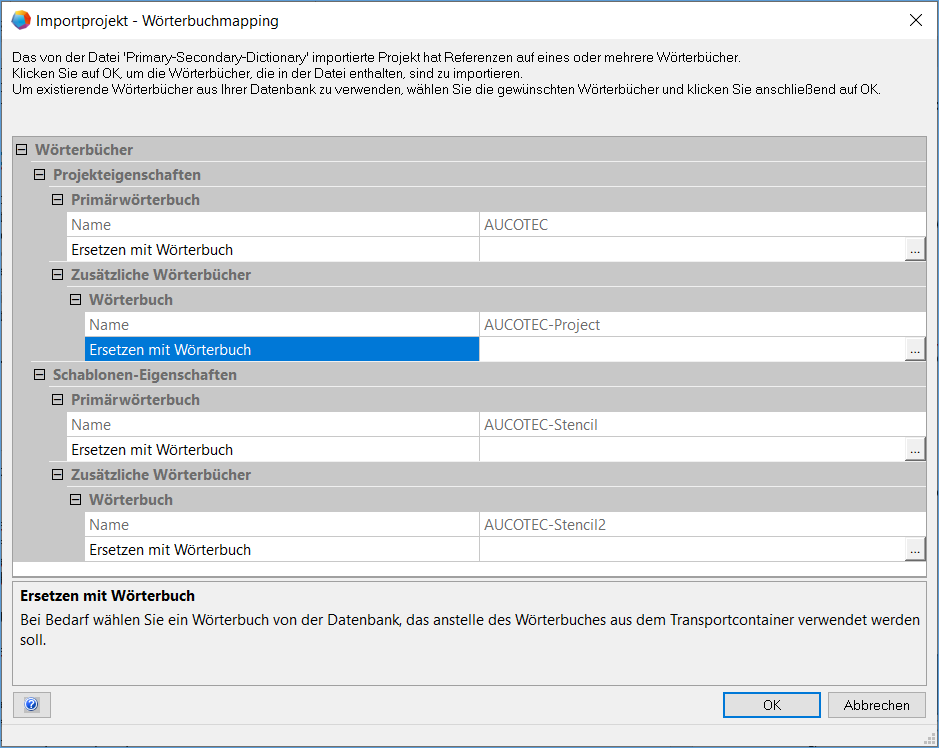
Beim Importieren von Transportcontainern mit angehängten Wörterbüchern, wie z. B. Projekte, Schablonen oder Kataloge, öffnet sich der Dialog Importprojekt - Wörterbuchmapping. In diesem Dialog können Sie konfigurieren, welche Wörterbücher beim Import von Transportcontainern übernommen oder ersetzt werden sollen. Das Wörterbuchmapping hilft Ihnen beim Importieren von Transportcontainern überflüssige Wörterbücher auszusortieren. Dadurch kann der Import- und Exportprozess beschleunigt werden, da die Transportcontainer kleiner werden.
Der Dialog Importprojekt - Wörterbuchmapping erscheint nicht, wenn Sie beim Exportieren eines Projekts als Wörterbuch-Option Verweise gegen erste Anzeigesprache austauschen ausgewählt haben. Das Projekt wird direkt importiert.
Schaltfläche
Bedeutung
Name
Zeigt das Primärwörterbuch und/oder ein zusätzliches Wörterbuch an, das in Ihrem Transportcontainer enthalten ist.
Beim Import wird unterhalb des Systemordners Wörterbücher ein neuer Ordner angelegt, der den Namen Import von <Transportcontainername> [Datum, Zeit] bekommt. In diesem Ordner werden alle Wörterbücher abgelegt, die mit dem Transportcontainer importiert werden.
Ersetzen mit Wörterbuch
Klicken Sie auf und wählen Sie im angezeigten Dialog das Wörterbuch von Ihrer Datenbank aus, mit dem Sie das Wörterbuch aus dem Transportcontainer ersetzen möchten.
- Klicken Sie anschließend auf OK.
- Das Projekt wird importiert.

Benutzen Sie die Strg-Taste oder Umschalt-Taste, um mehrere Dateien auszuwählen.