Wie Sie die Product Guides verwenden
AUCOTEC bietet Ihnen ein umfangreiches Hilfesystem, mit dem Sie in kürzester Zeit die gewünschten Informationen online finden können. Die folgenden Hinweise sollen es Ihnen ermöglichen, die Hilfe optimiert anzuwenden.
Die Product Guides verwenden ein HTML5-Format, das sich dynamisch auf die Fenstergröße einstellt, um den verfügbaren Platz optimal zu nutzen.
Abhängig davon, welche Bildschirmauflösung für die Guides zur Verfügung steht, werden Inhalte und Bedienelemente verschieden angezeigt und verhalten sich unterschiedlich.
Die Anzeige der Product Guides erfolgt in der Regel in der Sprache Ihrer installierten Engineering-Base-Version. Gibt es für die eingestellte Sprache keine eigene übersetzte Hilfe, werden stattdessen die englischen Hilfeseiten angezeigt.
Die Startseite der Product Guides
Auf der Startseite werden zusätzliche Hilfequellen zur Auswahl angeboten, die Ihnen neben den Guides zur Verfügung stehen.
Klicken Sie dafür auf einen Hyperlink im Text. Hyperlinks werden als blauer Text hervorgehoben.
Die Guides sind zweigeteilt.
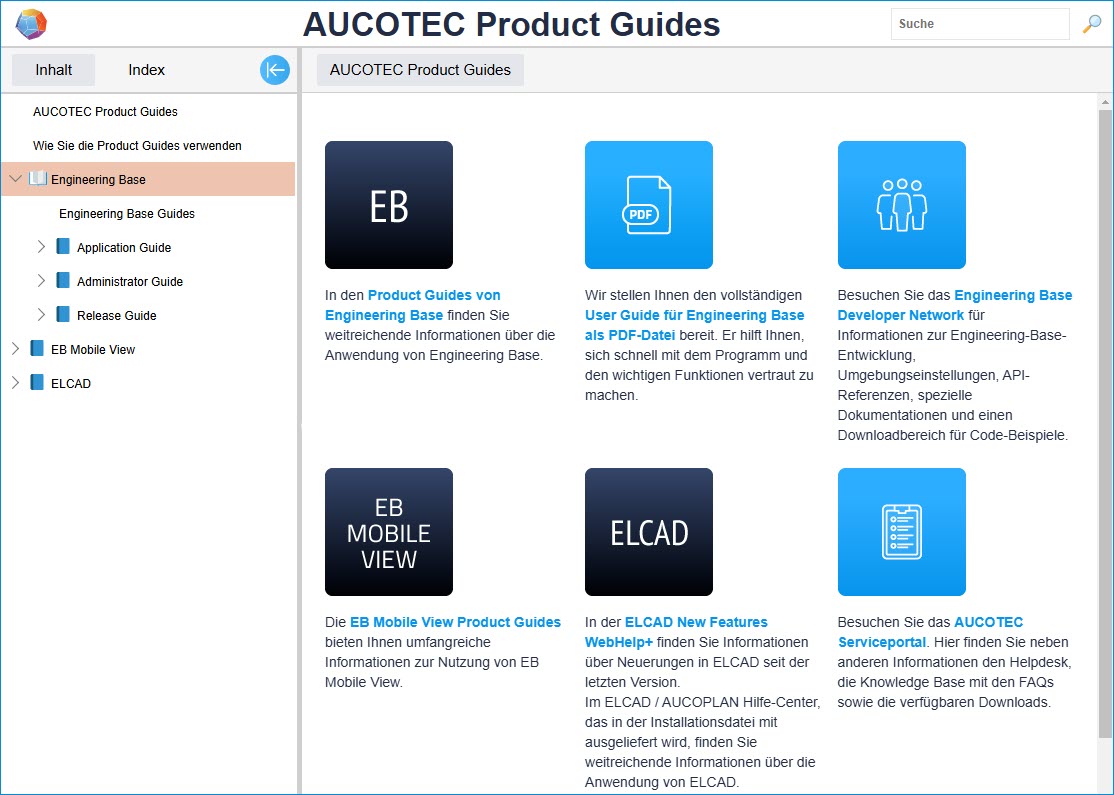
Links finden Sie den Navigationsbereich und rechts die Inhalte der Hilfeseiten.
Abhängig davon, wie Sie die Hilfe öffnen, wird auf der rechten Seite entweder die Startseite oder eine spezielle Hilfeseite angezeigt.
Der Navigationsbereich der Product Guides
Auf der linken Seite wird ein Navigationsbereich mit mehreren Reitern angezeigt:
Der Reiter Inhalt - alle Hilfethemen auf einen Blick
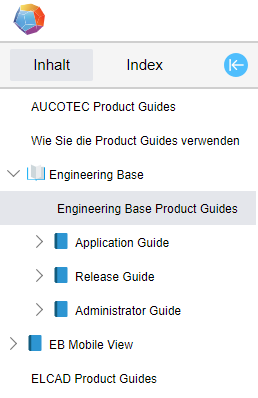
Im Inhaltsverzeichnis werden die Hilfeseiten in einer Buch- und Kapitelstruktur angezeigt.
Sie können entweder auf ein Buch oder Kapitel klicken, um die darin enthaltenen Unterkapitel und Hilfeseiten anzuzeigen, oder Sie klicken auf den Pfeil neben dem Buch oder dem Kapitel. Zum Schließen eines geöffneten Buchs oder Kapitels klicken Sie auf den nebenstehenden Pfeil.
Hilfeseiten öffnen Sie durch einfaches Klicken. Mit einem Doppelklick auf eine Hilfeseite wird die Seitenüberschrift als Reiter gespeichert.
Der Reiter Index - Hilfethemen mit Schlüsselworten finden
Im Reiter Index wird eine Liste von alphabetisch sortierten Stichwörtern angezeigt, denen eine oder mehrere Hilfeseiten zugeordnet sind.
Damit die Anzahl der angezeigten Hilfeseiten pro Stichwort nicht zu unübersichtlich wird, weisen einige Stichwörter eine zweite Ebene auf. Diese verschachtelten Stichwörter erkennen Sie am Pfeil links neben dem Stichwort.
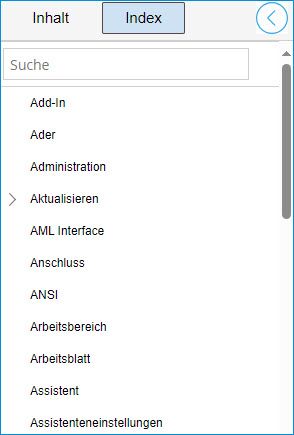
Wie Sie den Index nutzen
- Wählen Sie ein Schlüsselwort mit einem Klick aus.
- Ist dem Schlüsselwort nur eine Hilfeseite zugeordnet, wird diese direkt geöffnet.
- Sind dem Schlüsselwort mehrere Hilfeseiten zugeordnet, werden alle Hilfeseiten aufgelistet, die mit diesem Schlüsselwort verbunden sind.
- Wählen Sie eine Hilfeseite aus und öffnen Sie diese mit einem Klick.
Wenn Sie bei geöffneter Hilfeseite auf den Reiter Inhalt klicken, wird Ihnen die Überschrift der Hilfeseite in der Struktur des Inhaltsverzeichnisses blau hinterlegt angezeigt. So erhalten Sie eine Übersicht über verwandte Themen.
Schaltfläche | Bedeutung |
|---|---|
Aus- und Einblenden des Navigationsbereichs. Wenn Sie eine geringe Bildschirmauflösung haben, weil Sie z. B. mit einem mobilen Gerät arbeiten, können Sie den Navigationsbereich in der linken Seite der Hilfe vorübergehend ausblenden, um den größtmöglichen Platz für Hilfeinhalte zu erhalten. Klicken Sie dazu oben links auf die Schaltfläche . Um den Navigationsbereich wieder nutzen zu können, klicken Sie auf die Schaltfläche . |

Das Glossar - Hauptbegriffe mit Erklärung der Bedeutung
Die Glossarbegriffe befinden sich direkt im Fließtext der Hilfeseite und werden in brauner Schrift dargestellt.
Wie Sie die Bedeutung eines Glossarbegriffs ermitteln
- Klicken Sie auf einen Glossarbegriff.
- Sie werden zu einer Hilfeseite geleitet, die die Definition des Begriffs enthält.
Blättern zwischen bereits geöffneten Hilfeseiten
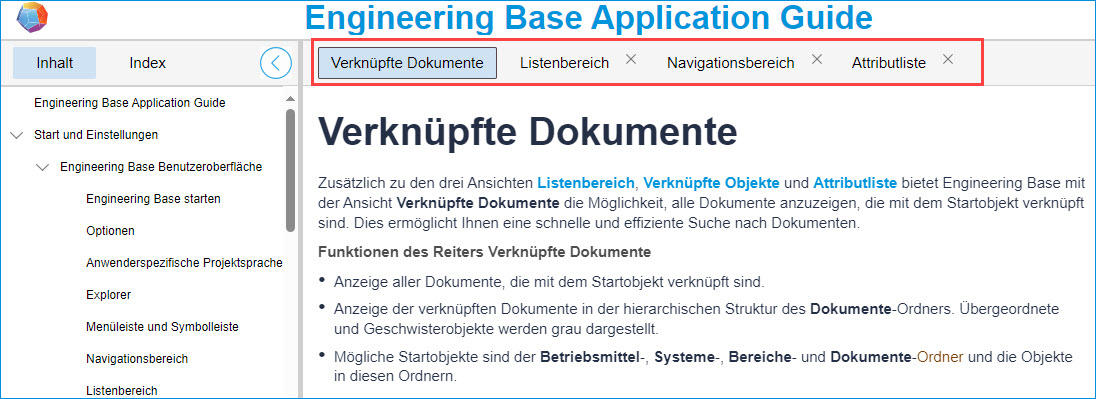
Wenn Sie eine Hilfeseite mit Doppelklick öffnen, wird die Seitenüberschrift als Reiter im oberen Bereich der Hilfeseite angezeigt. Zum Blättern zwischen den geöffneten Blättern klicken Sie auf einen der Reiter.