Führungslinien
Mit Führungslinien können Sie Shapes genau positionieren oder mehrere Shapes ausrichten. Die Führungslinien lassen sich überall auf dem Plan platzieren und Shapes veranlassen, sich an ihnen auszurichten.
Wenn Sie einen Rahmen aus Führungslinien für Ihre Zeichnung verwenden, können Sie das Gitter ausschalten und nur die Lineale und Führungslinien zur Positionierung und zum Ankleben der Shapes verwenden.
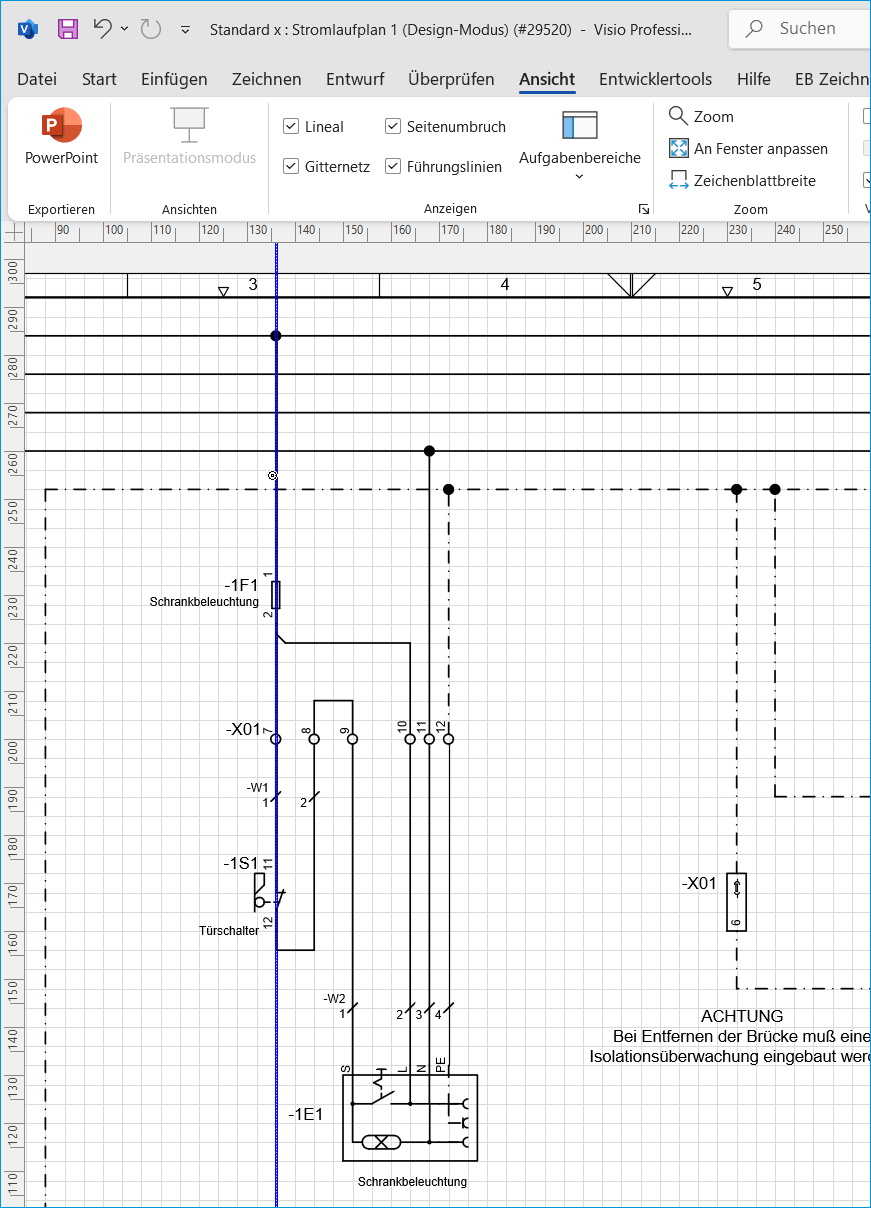
Wie Sie eine Führungslinie hinzufügen
- Markieren Sie im Reiter Ansicht unter Anzeigen die beiden Optionen Lineal und Führungslinien.
- Bewegen Sie den Cursor auf das Lineal bis Sie einen zweispitzigen Mauscursor sehen.
- Ziehen Sie den Cursor mit gedrückter linker Maustaste an die Position im Plan, an der die Führungslinie positioniert werden soll.
- Eine Führungslinie wird im Plan angezeigt.
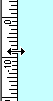
Sie können so viele horizontale und vertikale Führungslinien Ihrem Plan hinzufügen, wie Sie benötigen.
Wie Sie eine Führungslinie entfernen
- Wählen Sie die Führungslinie auf dem Plan in Visio.
- Drücken Sie auf Entf.
- Die Führungslinie wird aus dem Plan gelöscht.
Wie Sie die Führungslinien ein- und ausschalten
- Aktivieren bzw. deaktivieren Sie das Kontrollkästchen Führungslinien im Reiter Ansicht in der Gruppe Anzeigen.
- Die Führungslinien werden ein- bzw. ausgeschaltet.