Funktionsrahmen
Funktionsrahmen können Sie verwenden, um anzuzeigen, dass alle Geräte im Rahmen mit derselben Funktion verknüpft sind. Die im Funktionsrahmen platzierten Shapes zeigen ihre Funktion nicht einzeln an, es sei denn ihre Funktion unterscheidet sich vom Rahmen.
Das Kopieren eines Funktionsrahmens erstellt keine neue Funktion.
Wie Sie einen Funktionsrahmen zeichnen
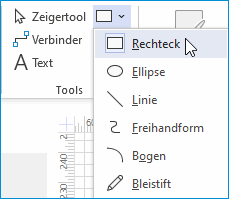
- Wählen Sie in Visio das Rechteck () aus.
- Zeichnen Sie das Rechteck.
- Fahren Sie mit einer der folgenden Optionen fort:
- Wählen Sie im Engineering-Base-Explorer die Registerkarte Schablonen. Erweitern Sie den Ordner Funktionen/Rahmen und wählen Sie die Schablone Funktionsrahmen aus. Ziehen Sie das Shape in das Rechteck.
- Sie können die Verknüpfung zur Funktion durch Drag-and-drop aus dem Engineering-Base-Explorer herstellen. Wählen Sie die Funktion im Engineering-Base-Explorer und ziehen Sie den Funktionsrahmen aus dem Schablonenfenster in das Rechteck.
- Name und Kommentar der Funktion werden am Shape angezeigt.

Wenn Sie das Rechteck in Visio nicht finden, aktivieren Sie auf der Registerkarte Start in der Gruppe Tools die Auswahl der Zeichentools: