Ein einzelnes Blatt exportieren
Engineering Base bietet eine Reihe verschiedener Formate zum Export von Plänen.
Wie Sie ein einzelnes Blatt aus dem Navigationsbereich exportieren
- Wählen Sie das Blatt im Navigationsbereich aus.
- Klicken Sie im Kontextmenü auf Speichern unter.
- Der Dialog Blatt speichern als wird geöffnet.
- Tragen Sie im Feld Dateiname den Namen der Datei ein. Der vorbelegte Name setzt sich aus Teil von und Blattkennzeichen zusammen.
- Wählen Sie im Feld Dateityp das gewünschte Format aus.
- Über Optionen können Sie Einstellungen für die Ausgabe nach PDF, DWG/DXF und TIFF vornehmen.
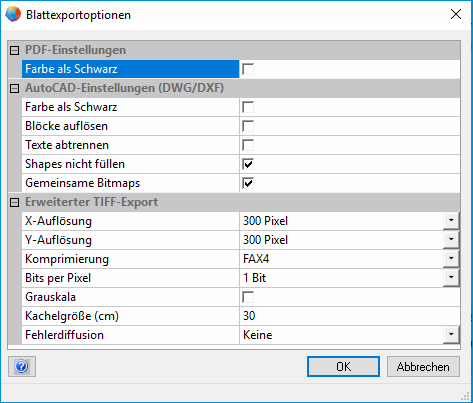
- Der Dialog Blattexportoptionen wird geöffnet.
- Ändern Sie bei Bedarf die Einstellungen und klicken Sie auf OK, um die Änderungen zu speichern.
PDF-Einstellungen - für die Ausgabe als PDF
Farbe als Schwarz
Markieren Sie diese Option, wenn farbige Blattinhalte im PDF schwarz dargestellt werden sollen.
AutoCAD-Einstellungen (DWG/DXF) - für die Ausgabe als DWG oder DXF
Farbe als Schwarz
Markieren Sie diese Option, wenn farbige Blattinhalte im DWG/DXF schwarz dargestellt werden sollen.
Blöcke auflösen
Markieren Sie diese Option, wenn in der Ausgabedatei Blockstrukturen aufgelöst werden sollen.
Wenn diese Option aktiviert wird, ist automatisch die Option Texte abtrennen aktiv.
Texte abtrennen
Markieren Sie diese Option, wenn in der Ausgabedatei Textblöcke vom Block abgetrennt werden sollen. Der abgetrennte Textblock selbst zeigt keine Attribute an und ist eine reine Grafik.
Shapes nicht füllen
Markieren Sie diese Option, wenn in der Ausgabedatei Shapes nicht gefüllt werden sollen.
Geinsame Bitmaps
Markieren Sie diese Option, wenn in der Ausgabedatei identische Bitmaps nur einmal ausgegeben werden sollen.
Erweiterter TIFF-Export - für die Ausgabe als Advanced TIFF
X-Auflösung
Y-Auflösung
Wählen Sie über die Pfeiltasten die Auflösung. Zur Wahl stehen:
- 100 Pixel
- 200 Pixel
- 300 Pixel
- 600 Pixel
Komprimierung
Wählen Sie über die Pfeiltaste die Komprimierungsmethode. Zur Wahl stehen:
- keine
- FAX4
- RLE
- PACKBITS
- LZW
Bits per Pixel
Wählen Sie über die Pfeiltaste aus, wie viele Bits per Pixel verwendet werden sollen. Zur Wahl stehen:
- 1 Bit
- 4 Bit
- 8 Bit
- 24 Bit
Grauskala
Markieren Sie diese Option, wenn in der Ausgabedatei eine Grauskala verwendet werden soll.
Kachelgröße (cm)
Tragen Sie eine Kachelgröße für die Raster-Speicherung ein. Standard ist 30 cm.
Fehlerdiffusion
Wählen Sie über die Pfeiltaste die Art der Fehlerdiffusion. Zur Wahl stehen:
- Keine
- Fehlerdiffusion
- Ordered Dither
- Klicken Sie auf Speichern.
Wie Sie ein einzelnes Blatt aus Visio exportieren
- Öffnen Sie das Blatt in Visio.
- Klicken Sie im Reiter Datei auf Speichern unter.
- Wählen Sie den Speicherort.
- Tragen Sie im Feld Dateiname den Namen der Datei ein.
- Wählen Sie im Feld Dateityp das gewünschte Format aus.
- Klicken Sie auf Speichern.
Wenn Sie individuelle Visio-Linienarten erstellt haben, können Sie diese beim Export als DWG oder DXF übergeben. Kopieren Sie die .LIN-Datei, die die Definitionen der Linienarten enthält, in das gleiche Verzeichnis, in dem die Exportdateien gespeichert werden.
Um ein Blatt als DWG oder DXF zu speichern, muss das Blatt vorher geschlossen werden. Blätter können nicht als DWG oder DXF gespeichert werden, während sie in Visio geöffnet sind.