Datenblatt exportieren
Für den Export von Datenblättern im EXCEL-Format werden EXCEL-Formatvorlagen benötigt, die in der Datenbank unter Vorlagen/Einstellungen gespeichert sein müssen.
Der Name des exportierten Datenblatts entspricht dem vollen Namen der Funktion (z.B. P01.OT.xls), des Betriebsmittels (z.B. +F11P2 (P01.OT)) oder der Spezifikation.
Wurde das Projekt revisioniert, wird an den Namen noch der Revisionsindex angefügt (z.B. P01.OT_Rev1.xls).
Die Kopfzeilen der Vorlagen Datenblatt Tabellenkopfvorlage.xls und Datenblatt Tabellenkopfvorlage - Gerät.xls können individuell angepasst werden.
Für das Einfügen von projektspezifischen Informationen werden Schlüsselwörter zur Verfügung gestellt, die mit $$ beginnen. Die Eingabe der Schlüsselwörter muss in den Zeilen 1 – 4 und in den Spalten 2 (B) und 4 (D) erfolgen.
Beispiel einer EXCEL-Vorlage für den Datenblattexport:
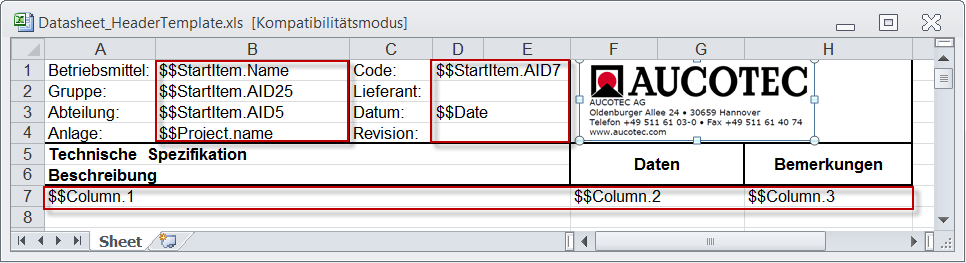
Folgende Schlüsselwörter sind für die Kopfzeilen vordefiniert:
$$Project | Projektspezifische Attribute werden eingefügt, z. B. „$$Project.name“ oder „$$Project.AID5“ für den Projektnamen. |
$$Drawing | Fügt Attribute der Zeichnung ein. |
$$StartItem | Definierte Attribute des Startobjekts werden eingefügt, z. B. „$$StartItem.Name“ fügt den Namen des Startobjekts ein. |
$$User | Der aktuelle User wird eingetragen |
$$Date | Das aktuelle Datum wird eingefügt |
$$Column.x | Definiert die Spalten, in die die Daten eingetragen werden sollen. Es können maximal 3 Datenspalten definiert werden, deren Festlegung mit $$Column.1 - $$Column.3 in Zeile 7 erfolgen muss. Erfolgt keine Festlegung der Datenspalten, werden als Standard die Spalten A, F und H verwendet. |
Die Attributnamen können auch durch die entsprechende AID ersetzt werden.
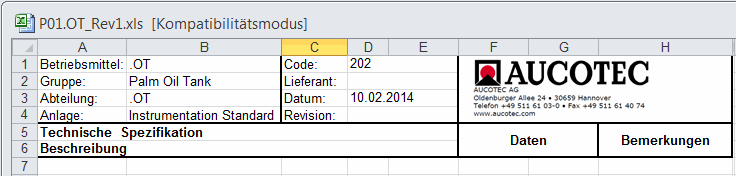
Beispiel: Exportiertes Datenblatt mit der Funktion .OT als Startobjekt
Wie Sie den Assistenten Datenblatt exportieren aufrufen
- Wählen Sie eine Funktion, ein Gerät oder einen Ordner unter Systeme, Betriebsmittel oder Lokale Spezifikationen.
- Wählen Sie im Kontextmenü Datenblatt exportieren oder klicken Sie im Kontextmenü auf Assistenten auswählen, wählen Sie den Assistenten Datenblatt exportieren und klicken Sie auf Start.
- Wählen Sie im angezeigten Dateiauswahldialog den Speicherort, an dem das Datenblatt abgelegt werden soll.
- Der Assistent wird gestartet und das Datenblatt wird an dem gewählten Zielort gespeichert.
Ist der Export abgeschlossen, wird eine entsprechende Meldung angezeigt.