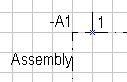
Geräterahmen
Den Geräterahmen können Sie verwenden, um Geräte als „Black Box“ darzustellen. Alle Shapes innerhalb des Rahmens werden automatisch mit dem Gerät verknüpft, das der Rahmen darstellt.
Wie Sie einen Geräterahmen zeichnen
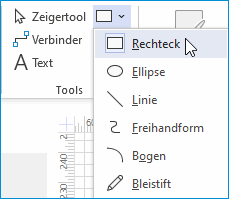
- Wählen Sie in Visio das Rechteck () aus.
- Zeichnen Sie das Rechteck.
- Fahren Sie mit einer der folgenden Optionen fort:
- Wählen Sie im Engineering-Base-Explorer die Registerkarte Schablonen. Erweitern Sie den Ordner Geräte/Rahmen, wählen Sie die Schablone Geräterahmen aus und ziehen Sie ein Geräterahmen-Shape in das Rechteck.
- Sie können die Verknüpfung zum Gerät durch Drag-and-drop aus dem Engineering-Base-Explorer herstellen. Wählen Sie das Gerät im Engineering-Base-Explorer und ziehen Sie den Geräterahmen aus dem Schablonenfenster in das Rechteck.
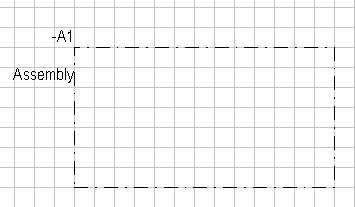
- Name und Attribute werden am Rahmen angezeigt:

Wenn Sie das Rechteck in Visio nicht finden, aktivieren Sie auf der Registerkarte Start in der Gruppe Tools die Auswahl der Zeichentools:
Wie Sie Anschlüsse zu einem Geräterahmen hinzufügen
- Wählen Sie im Engineering-Base-Explorer die Registerkarte Schablonen und erweitern Sie den Ordner Anschlüsse.
- Wählen Sie die Schablone Anschlüsse und ziehen Sie das Anschluss-Shape aus dem Vorschaubereich in den Rahmen.
oder
- Wählen Sie im Engineering-Base-Explorer die Registerkarte Betriebsmittel und erweitern Sie das Gerät.
- Wählen Sie den Anschluss.
- Ziehen Sie das Anschluss-Shape aus dem Vorschaubereich in den Rahmen.