Datenbankeigenschaften
Einstellungen in den Datenbankeigenschaften ermöglichen die Aktivierung der User-Verwaltung, die Festlegung des Datenbankwörterbuchs, die Anzeige des Verlaufs von Änderungen in Projekten etc.
Wie Sie die Eigenschaften einer Datenbank ändern
- Klicken Sie im Navigationsbereich auf die Datenbank.
- Wählen Sie im Kontextmenü Eigenschaften.
- Wählen Sie die gewünschte Einstellung und führen Sie Ihre Änderungen durch.
- Klicken Sie auf OK, um die Änderungen zu speichern.
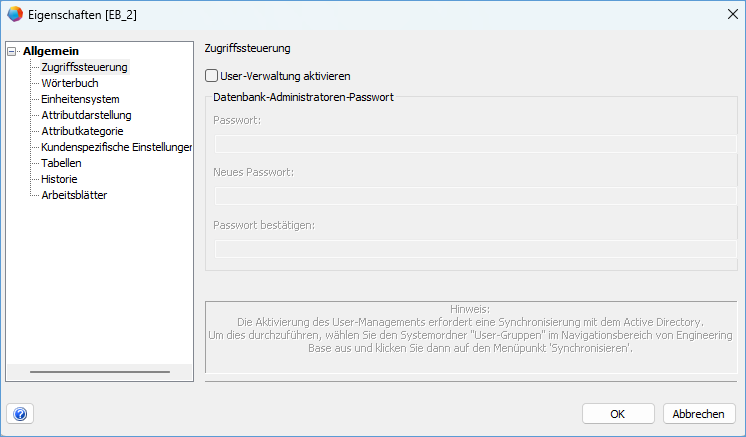
Allgemeine Einstellungen | Bedeutung | |
|---|---|---|
Zugriffssteuerung | Aktivierung der User-Verwaltung, um den Zugriff einzelner Personen oder Gruppen auf Daten der Engineering-Base-Datenbank festzulegen. Die Vergabe eines Datenbank-Administratorpassworts ist möglich. | |
Wörterbuch | Festlegung des Datenbankwörterbuchs. Klicken Sie auf die Schaltfläche und wählen Sie im Dialog Wörterbuch auswählen das Wörterbuch, das Sie als Datenbankwörterbuch verwenden möchten. Im Datenbankwörterbuch sollten datenbankspezifische Begriffe hinterlegt werden, die zur kundenspezifischen Anpassung der Datenbank eingesetzt werden. Die Anzeige des Wörterbuchs ist von der eingestellten Sprache der Engineering-Base-Oberfläche abhängig. | |
Einheitensystem | Es können anwenderdefinierte Sichten auf die verfügbaren Einheitensysteme definiert und bearbeitet werden. Für die Standardsystemdefinitionen MET, Imperial und SI kann die Anzeige der verfügbaren Einheiten eingeschränkt werden. Die erzeugten Konfigurationen werden unter den Datenbankvorlagen/Einstellungen/Definition der Ansicht der Einheiten gespeichert. Die Auswahl des Einheitensystems für ein Projekt erfolgt in den Projekteigenschaften unter Engineering/Einheitensystem. | |
Attributdarstellung |
| |
Attributkategorie | Mithilfe dieser Option lassen sich Attributkategorien konfigurieren, denen eine Bezeichnung, Farbe und eine ID zugewiesen werden können. Es können maximal 16 verschiedene Attributkategorien erstellt werden. Folgende Optionen sind verfügbar:
Sie können Attributen eine Attributkategorie zuweisen, in dem Sie die Attributeigenschaften ändern. Sie können Projekte mit Attributkategorien in eine Datenbank, in der die gleichen Attributkategorien mit identischen Bezeichnungen und Farben vorhanden sind, importieren. Wenn abweichende Festlegungen in den Attributkategorien vorliegen, können Sie die Projekte trotzdem importieren. Es wird beim Import eine Hinweismeldung angezeigt. Im Hinweise-Ordner des Projektes werden weiterführende Informationen zum Importvorgang abgelegt. | |
Kundenspezifische Einstellungen | Mit der Eingabe kundenspezifischer Schlüssel ist es möglich, das Standardverhalten von Engineering Base anzupassen. Die verfügbaren kundenspezifischen Einstellungen werden Ihnen angezeigt, wenn Sie kundenspezifische Einstellungen in das Feld Zu suchendes Schlüsselwort der Engineering-Base-Hilfe eingeben. | |
Tabellen | Die Konfiguration von Online-Tabellen zur Verwendung in Visio können Sie in den Datenbankeigenschaften oder in den Projekteigenschaften festlegen. | |
Tabellenkonfigurationen: | ||
Konfiguration | Name der verwendeten Konfiguration. Ist noch keine Konfiguration festgelegt, können Sie bestehende Konfigurationen importieren oder neu erstellen. | |
| ||
Bereich Vorhandene Definitionen: | ||
Gruppen | Da im Normalfall alle Online-Tabellen auf Datenbankebene definiert werden, ermöglicht die Definition von Gruppen, mehrere Online-Tabellen, die z. B. für gleichartige Projekte erstellt wurden, übersichtlich zusammen zu fassen. Über die Pfeiltaste im Feld Gruppen können Sie eine bereits definierte Gruppe im Auswahldialog auswählen. Wollen Sie die Gruppenoption nicht nutzen, wählen Sie im Auswahldialog No group (Keine Gruppe). | |
| ||
Konfigurationen | Name der Online-Tabelle. Über die Pfeiltaste im Feld Konfigurationen können Sie eine bereits definierte Tabelle im Auswahldialog auswählen. Es werden nur die Tabellen angezeigt, die unter der ausgewählten Gruppe definiert sind.
| |
Bereich Aktuelle Konfiguration: | ||
Vorzeichen | Definition einer Tabellenüberschrift. Dies erfolgt über Formelattribute. | |
Stil | Wählen Sie über die Pfeiltaste den Stil der Online-Tabelle aus. Folgende Stile stehen zur Wahl:
| |
Spalten | Definition der Spalten der Online-Tabelle. Dies erfolgt über Formelattribute. | |
Zeilen | Definition der angezeigten Werte in den Tabellenzeilen. Dies erfolgt über Formelattribute | |
Engineering Base muss neu gestartet werden, damit die Tabellenkonfiguration wirksam ist. Die Tabellenkonfiguration können Sie auch direkt in der XML-Datei der Konfiguration vornehmen. Exportieren Sie dazu die aktuelle Konfiguration und öffnen Sie die Datei in einem XML-Editor. Die bearbeitete Datei können Sie wieder importieren. | ||
Historie | Ist die Option Historie aktivieren markiert, kann in einem Projekt überprüft werden, wer bestimmte Änderungen in einem Projekt vorgenommen hat. Legen Sie fest, ob in der Historie der User-Name oder die Abteilung angezeigt werden soll. Die Anzeige der Objekthistorie erfolgt in einem Arbeitsblatt, das über das Kontextmenü des Objekts geöffnet werden kann. Wird die Option deaktiviert, wird die Historie aller Projekte gelöscht. Es wird eine Sicherheitsabfrage angezeigt. Weitere Voraussetzungen für Anzeige des Verlaufs der Änderungen in einem Projekt:
| |
Arbeitsblätter | Mit diesen Optionen können Sie festlegen, wie Daten eines Startobjekts durch Herunterziehen einer Materialzelle an Zielobjekte übertragen werden sollen, wenn in einem Arbeitsblatt diese Ausfüllfunktion in der Spalte Material verwendet wird. Folgende Optionen stehen Ihnen zur Verfügung:
Nach Änderung der Einstellung muss Engineering Base neu gestartet werden. | |