Projekt Einfügen Spezial
Beim Einfügen Spezial können Sie festlegen, ob ein Projekt mit allen Revisionen, Historie-Daten und Attributstatus kopiert wird.
Wie Sie ein Projekt kopieren
- Wählen Sie ein Projekt.
- Klicken Sie im Kontextmenü auf Kopieren.
- Wählen Sie den Zielordner aus.
- Klicken Sie im Kontextmenü auf Einfügen Spezial.
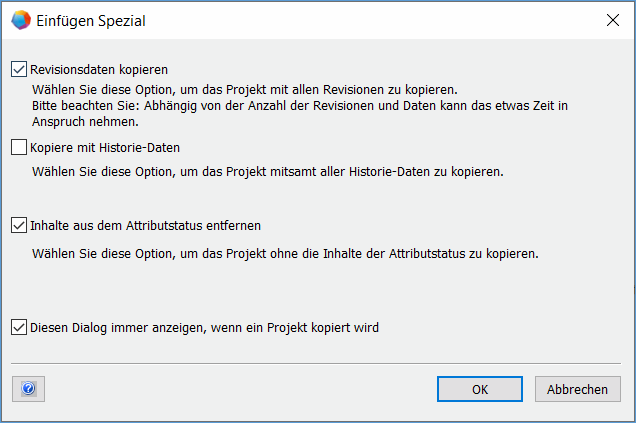
- Der Dialog Einfügen Spezial wird geöffnet.
- Markieren Sie die Optionen, die beim Einfügen des Projekts berücksichtigt werden sollen.
Revisionsdaten kopieren
- Das gesamte Projekt, inklusive aller Revisionsdaten, wird eingefügt.
- Wird die Option nicht markiert, werden die Ordner mit Revisionsdaten nicht kopiert. Bei Formblättern werden Texte, die vom Revisionsmanagement erzeugt wurden, entfern.
Kopiere mit Historie-Daten
Das gesamte Projekt, inklusive aller Historie-Daten, wird eingefügt.
Inhalte aus dem Attributstatus entfernen
Der Status der Attribute oder Sonderattribute wird entfernt.
Diesen Dialog immer anzeigen, wenn ein Projekt kopiert wird
- Der Dialog Einfügen Spezial wird immer angezeigt, wenn Einfügen Spezial für Projekte gewählt wird.
- Wird die Markierung an der Option entfernt, wird der Dialog Einfügen Spezial beim Einfügen Spezial von Projekten nicht mehr angezeigt.
Wenn Sie den Dialog wieder angezeigt bekommen wollen, markieren Sie unter Extras/Optionen/Zeige Hinweise die Option Immer Optionsdialog zu Einfügen Spezial am Projekt anzeigen.
- Klicken Sie OK, um die Projektdaten einzufügen und den Dialog zu schließen.

Wenn Sie mehrere Projekte gleichzeitig kopieren, werden die Einstellungen zu Einfügen Spezial auf alle Projekte angewendet.
Wird das Projekt in denselben Knoten eingefügt, wird es als Kopie von <Projekt> bezeichnet.