Rohrleitung kopieren
Rohrleitungen können Sie im Navigationsbereich innerhalb des Ordners Betriebsmittel oder vom Link im Ordner Systeme kopieren. Außerdem können Sie in einem mit Visio geöffneten Blatt Rohre und ihre Shapes kopieren.
Wie Sie eine Rohrleitung innerhalb des Ordners Betriebsmittel kopieren
- Erweitern Sie im Navigationsbereich den Ordner Betriebsmittel und wählen Sie die Rohrleitung.
- Klicken Sie im Kontextmenü Kopieren.
- Wählen Sie das Ziel aus und klicken Sie im Kontextmenü Einfügen.
- Die Rohrleitung wird mit allen Untergeräten kopiert.
Wie Sie eine Rohrleitung über ihren Link im Ordner Systeme kopieren
- Erweitern Sie im Navigationsbereich den Ordner Systeme und wählen Sie den Link zur Rohrleitung.
- Klicken Sie im Kontextmenü Kopieren.
- Wählen Sie die Zielfunktion aus, unter der Sie den Link einfügen wollen, und klicken Sie im Kontextmenü Einfügen.
- Die Rohrleitung wird mit allen Untergeräten in den Ordner Betriebsmittel kopiert und ein Link unterhalb der gewählten Zielfunktion eingefügt.
Im Naviationsbereich können Sie auch mit der Kombination Drag-and-drop + Strg Objekte an die gewünschte Zielposition kopieren.
Wie Sie eine Rohrleitung auf einem mit Visio geöffneten Blatt kopieren
- Selektieren Sie das Shape, das die Rohrleitung darstellt.
- Positionieren Sie das Shape mit Drag-and-drop + Strg an die Zielposition.
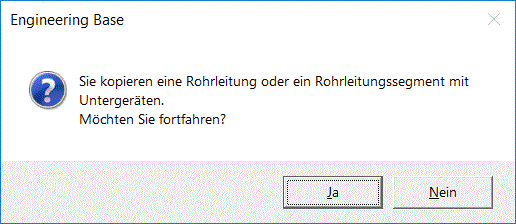
- Bestätigen Sie den nachfolgenden Hinweisdialog mit Ja oder brechen Sie die Kopieraktion ab.
Bei Antwort Ja wird die Rohrleitung mit allen Untergeräten kopiert.
Wenn Sie beim Drag-and-drop die Umschalt-Taste gedrückt halten, werden nur die Shapes kopiert.