Die Ursache & Wirkung-Arbeitsblattvorlage
Im Arbeitsblatt können Sie alle Objekte erfassen, die als Ursache und Wirkung dienen sollen. Die Ursache- und Wirkung-Objekte müssen dazu aus anderen Arbeitsblättern in das U&W-Arbeitsblatt eingefügt werden.
Die in den Projekteigenschaften definierten U&W-Beziehungs- und Voting-Symbole werden für die Definition der Kausalität zur Auswahl angeboten. Zusätzlich können Sie mehrere Beziehungen als Gruppe zusammenfassen, um auch Multikausalitäten abzubilden.
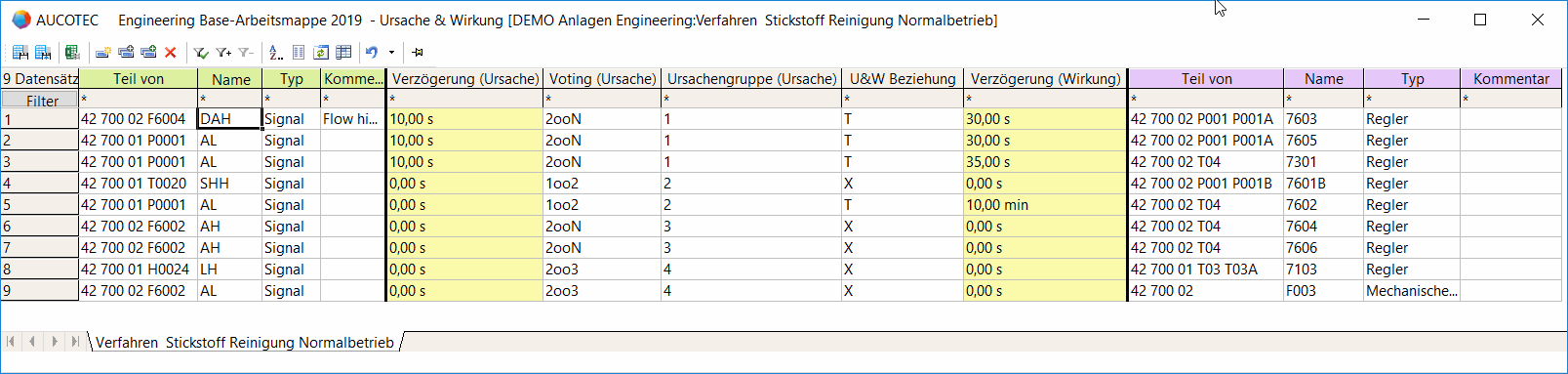
In der Arbeitsblattvorlage sind die Spaltenüberschriften farblich markiert:
- Grün: Ursache-Objekte
- Grau: Daten, die die Kausalbeziehung genauer definieren, wie U&W-Beziehung, Voting, Verzögerung, Ursachengruppe
- Lila: Wirkung-Objekte.
Die Spalten für die Definition der Kausalbeziehung sind mit einem Rahmen versehen, um die Übersichtlichkeit zu erhöhen.
Spalte | Bedeutung |
|---|---|
Teil von | Diese Spalten von Ursache- oder Wirkung-Objekt können nicht manuell bearbeitet werden, sie müssen mit Daten aus einem zweiten Arbeitsblatt (z. B. Funktionen (erweitert)) gefüllt werden. |
Name | |
Typ | |
Kommentar | |
Verzögerung (Ursache) | Geben Sie eine Zeitspanne ein, die eingehalten werden muss, bevor die nachfolgenden Aktionen (Wirkung) angestoßen werden sollen. Z. B. soll 1 Min. gewartet werden, bevor eine Alarmsequenz gestartet wird. Auf diese Weise können die angezeigten Werte noch einmal überprüft werden. Tragen Sie einen Wert mit nachfolgendem Leerzeichen ein und wählen Sie die Zeiteinheit aus der Liste der verfügbaren Einheiten aus. |
Voting (Ursache) | Wählen Sie über die Pfeiltaste ein Symbol aus der Liste der definierten Voting-Symbole aus. Die Voting-Symbole werden im Dialog Ursache & Wirkung in den Projekteigenschaften/Engineering/Prozeduren festgelegt. |
Ursachengruppe (Ursache) | Zusammengehörige Kausalitäten können Sie zu einer Ursachengruppe zusammenfassen. Geben Sie hierfür die gewünschte Kennung in die Spalte ein (z. B. „A“, „B“, „C“). Tragen Sie bei allen zusammengehörigen Kausalitäten die gleiche Ursachengruppe ein. Sobald die Spalte Ursachengruppe (Ursache) aktiviert ist, wird das Arbeitsblatt zuerst nach den Werten in dieser Spalte gefiltert und danach ggf. nach den Werten der anderen Standard-Sortierspalten. Alle Ursachen, die zur gleichen Ursachengruppe gehören, werden in der U&W-Tabelle gruppiert dargestellt. Wurde einer Wirkung eine Ursache zugewiesen, die in einer Ursachengruppe ist, so werden alle Ursachen dieser Ursachengruppe der Wirkung in der U&W-Tabelle zugeordnet. |
U&W-Beziehung | Wählen Sie über die Pfeiltaste ein U&W-Symbol aus der Liste der definierten U&W-Symbole aus. Die U&W-Symbole werden im Dialog Ursache & Wirkung in den Projekteigenschaften/Engineering/Prozeduren festgelegt. |
Verzögerung (Wirkung) | Geben Sie eine Zeitverzögerung für den Start der Wirkung ein. Z. B. werden an einem Sensor fehlerhafte Werte gemessen. Bevor das automatische Abschalten der Anlage anläuft, kann in dem vordefinierten Zeitraum überprüft werden, ob das Abschalten wirklich erfolgen muss. Tragen Sie einen Wert mit nachfolgendem Leerzeichen ein und wählen Sie die Zeiteinheit aus der Liste der verfügbaren Einheiten aus. |

Die Icons und ihre Bedeutung
Neben den Funktionen, die als Standard in einem Arbeitsblatt vorhanden sind, stehen die folgenden Funktionen im U&W-Arbeitsblatt zur Verfügung.
Ursache und Wirkung speichern (via Excel). Startet die Erzeugung der U&W-Tabelle. Im Dialog Ursache & Wirkung Editor können Sie die zu verwendende Excel-Vorlage und den Speicherort der Tabelle festlegen. | |
Element einfügen Nach der markierten Zeile wird eine neue leere Zeile erzeugt. | |
Element duplizieren Nach der markierten Zeile wird eine neue Zeile eingefügt. Die Inhalte der folgenden Spalten der markierten Zeile werden in die neue Zeile eingefügt:
| |
Element kopieren Nach der markierten Zeile wird eine neue Zeile eingefügt und der gesamte Inhalt der markierten Zeile wird in die neue Zeile eingefügt. |


Wie Sie Ursache- und Wirkungs-Objekte einfügen
Für das Einfügen von Ursache- und Wirkung-Objekten müssen Sie zusätzlich ein oder mehrere Arbeitsblätter, mit den von Ihnen benötigten Daten, öffnen (z. B. Arbeitsblatt Funktionen (erweitert)).
- Markieren Sie im Arbeitsblatt die Zeile mit dem Objekt (z. B. der Funktion), das in das U&W-Arbeitsblatt übernommen werden soll.
- Ziehen Sie das Objekt mit gedrückter linker Maustaste in die Zielzeile im U&W-Arbeitsblatt.
- Die Daten des Objekts werden in das U&W-Arbeitsblatt übernommen.
Ein Objekt kann Ursache- oder Wirkung-Objekt sein, allerdings nicht in derselben U&W-Beziehung.
Wie Sie Ursache- und Wirkungs-Objekte löschen
- Markieren Sie eine Zelle der Objektinformationen des Ursache- oder Wirkung-Objekts, das gelöscht werden soll.
- Drücken Sie Entf oder wählen Sie im Kontextmenü Ursache entfernen oder Wirkung entfernen.
- Nur die Informationen des Objekts werden gelöscht. Alle anderen Einträge in der Zeile bleiben erhalten.
Wie Sie Ursache- oder Wirkung-Objekte ändern
Definierte Ursache- oder Wirkung-Objekte können nicht überschrieben werden. Bevor Sie einem Objekt einen neuen Wert zuweisen können, muss das alte Objekt gelöscht werden.
Strukturierung des Arbeitsblatts
Um das Arbeitsblatt übersichtlicher zu gestalten oder bestimmte Spalten hervorzuheben, können Sie im U&W-Arbeitsblatt die rechte Begrenzungslinie einer Spalte fett darstellen.
Wie Sie im Ursache & Wirkung-Arbeitsblatt Rahmen definieren
- Klicken Sie in die Überschriftzeile der Spalte, deren rechte Begrenzungslinie fett dargestellt werden soll.
- Wählen Sie im Kontextmenü Eigenschaften.
- Klicken Sie im Optionen-Dialog auf Spalte/Format.
- Markieren Sie im Bereich Rahmen die Option Rechter Spaltenrahmen.
- Im Arbeitsblatt wird die rechte Begrenzungslinie der Spalte fett dargestellt.