Object Walker
Der Object Walker zeigt Ihnen die IDs aller Objekte aus Engineering Base, wie beispielsweise Objekt-IDs, Attribut-IDs, Cover-IDs und Typ-IDs. Diese Informationen erleichtern Ihnen die Erstellung von eigenen Assistenten für Engineering Base.
Sie benötigen die gleiche Version von Engineering Base und vom Object Walker.
Wie Sie den Object Walker herunterladen
- Laden Sie das Engineering-Base-Installationspaket herunter.
- Entpacken Sie das Installationspaket in einem Ordner auf Ihrem Rechner.
- Starten Sie in diesem Ordner Setup.exe, um Engineering Base zu installieren.
- Starten Sie in diesem Ordner ObjectWalker_Setup.exe, um den Object Walker zu installieren.
- Nach erfolgreicher Installation wird Ihnen das Object-Walker-Symbol auf Ihrem Desktop angezeigt. Mit einem Doppelklick auf das Symbol können Sie den Object Walker starten.
Lizenzierung
Der Object Walker ist nur mit folgenden Lizenzen oder einen temporären Zugang nutzbar.
- Service
- Object Walker
Temporäre Nutzung
Neben diesen genannten Lizenzen bietet Ihnen AUCOTEC auch die Möglichkeit, den Object Walker über einen temporären Zugang zu nutzen.
Wie Sie einen temporären Zugang nutzen
- Klicken Sie im Object Walker in der Symbolleiste auf Licensing.
- Tragen Sie im Feld License server Ihren FlexNet-Servernamen ein, wenn Sie zur Verwaltung der Engineering-Base-Lizenzen die Lizenzverwaltungssoftware von Flexera verwenden.
- Tragen Sie im Feld Info code Ihren zugesendeten Code ein.
- Tragen Sie im Feld Unlock code Ihren zugesendeten Code ein und bestätigen Sie mit OK.
- Ihr temporärer Zugang zum Object Walker ist eingerichtet.
Die Informationen über den Info code und den Unlock code erhalten Sie vom AUCOTEC Helpdesk.
Datenbank verknüpfen
Damit Sie den Object Walker nutzen können, müssen Sie zunächst eine Verbindung mit der Engineering-Base-Datenbank herstellen.
Wie Sie die Datenbank verknüpfen
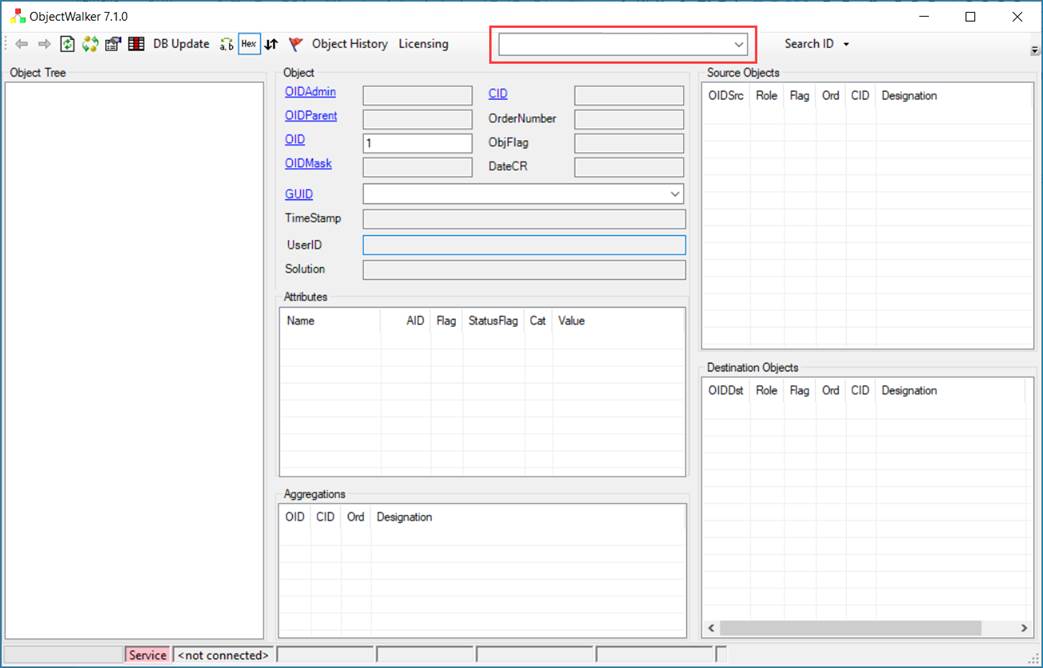
- Tragen Sie im Feld <ServerName>:<DatabaseName> den Namen Ihres SQL-Servers und Ihrer Datenbank aus Engineering Base ein.
Dies muss im Format SQL-Server-Name:Datenbank-Name erfolgen, z.B. CLA-NB\EB100:EB_500.
Informationen zum Namen ihres SQL-Servers und Ihrer Datenbank können Sie der Statusleiste am unteren Rand von Engineering Base entnehmen. Sie können die Statusleiste in Engineering Base aktivieren, indem Sie im Menü Ansicht auf Statusleiste klicken.
- Bestätigen Sie mit Enter.
- Ihre Datenbank wurde verknüpft und wird im Object Tree dargestellt. Ihre verknüpfte Datenbank wird Ihnen beim nächsten Öffnen des Object Walkers bereits im Feld <ServerName>:<DatabaseName> vorgeschlagen und muss mit Enter bestätigt werden.