Engineering Base installieren
Wichtig: Beachten Sie, dass nach der Installation von Engineering Base 2025 Engineering Base erst dann gestartet wird, wenn sowohl
- CU03 oder höher installiert ist und
- alle Datenbank-Updates erfolgreich abgeschlossen sind.
Starten Sie erst nach diesen Schritten Engineering Base 2025.
- Laden Sie das Engineering-Base-Installationspaket herunter.
- Entpacken Sie das Installationspaket in einen Ordner.
- Abhängig davon, ob Sie die Engineering-Base-Gruppe oder Active-Directory-Gruppen verwenden wollen, starten Sie die Setup.exe wie folgt:
- Verwendung der Engineering-Base-Gruppe
Starten Sie in diesem Ordner Setup.exe.
- Verwendung von Active-Directory-Gruppen
- Öffnen Sie den Windows-Dialog Eingabeaufforderung, indem Sie cmd in das Windows-Suchfeld eingeben.
- Fügen Sie einen der folgenden Befehle ein:
"Pfad des Ordners mit setup.exe\setup.exe" /V"AUC_WINGROUP_USAGE_OPTION_VISIBLE=1"
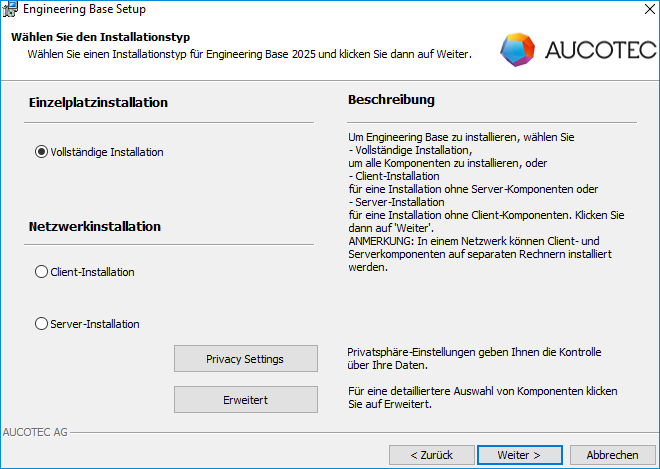
Im Dialog Wählen Sie den Installationstyp wird nach einem Klick auf die Schaltfläche Erweitert der erweiterte Dialog Angepasstes Setup, angezeigt.
Beispiel:
"Pfad des Ordners mit setup.exe\setup.exe" /V"AUC_WINGROUP_USAGE_OPTION_VISIBLE=1 AUC_USE_AD_GROUPMANAGEMENT=1"
Im Dialog Wählen Sie den Installationstyp wird nach einem Klick auf die Schaltfläche Erweitert der erweiterte Dialog Angepasstes Setup, mit zwei Gruppen-Optionen, angezeigt. Die Option Aktive-Directory-Gruppen verwenden ist markiert.
Beispiel:
- Bestätigen Sie die Engineering-Base-Lizenzbedingungen.
- Wählen Sie den Installationstyp aus.
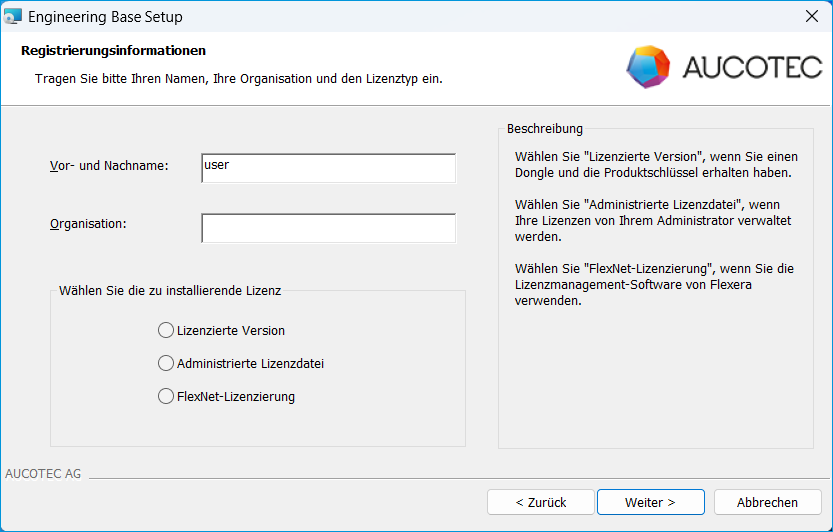
- Geben Sie im nachfolgenden Dialog Registrierungsinformationen Ihren Namen und den Namen Ihrer Organisation ein.
- Wählen Sie im unteren Abschnitt die Art der Lizenzierung aus.
- Wählen Sie Lizenzierte Version, wenn Sie die Engineering-Base-Lizenz als Dongle mit zugehörigen Lizenznummern erhalten haben. Um diese Option zu verwenden, müssen Sie in der Folge zwingend eine Lizenzdatei einlesen oder Lizenznummern eingeben, damit die Installation fortgesetzt wird.
- Wählen Sie Administrierte Lizenzdatei, wenn Ihr Administrator die Engineering-Base-Lizenzen verwaltet und Ihnen eine Lizenzdatei zur Verfügung stellt.
- Wählen Sie FlexNet-Lizensierung, wenn Sie zur Verwaltung der Engineering-Base-Lizenzen die Lizenzverwaltungssoftware von Flexera verwenden.
- Folgen Sie den weiteren Dialogen des Engineering-Base-Setups.
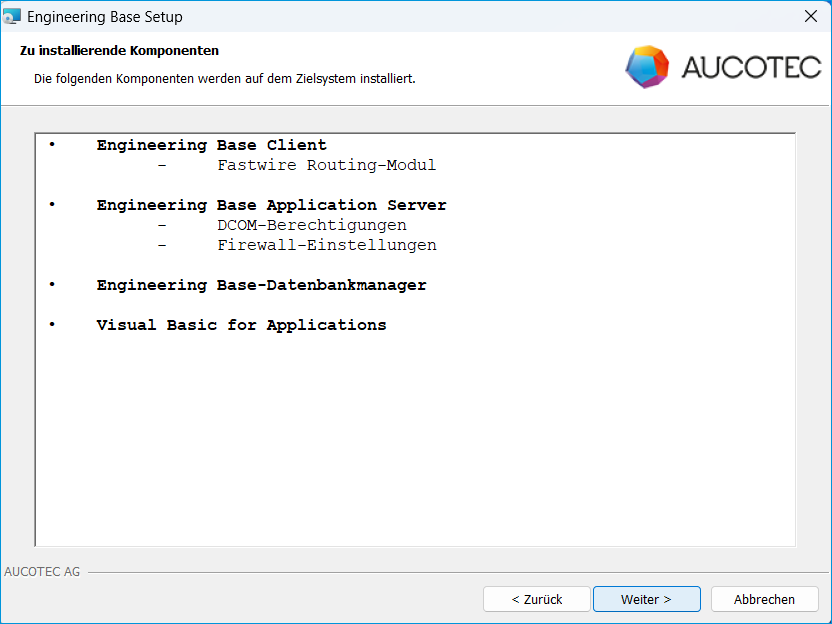
- Am Ende der Auswahldialoge wird Ihnen im Dialog Zu installierende Komponenten eine Zusammenfassung angezeigt. Wenn Voraussetzungen auf Ihrem Computer nicht erfüllt sind, z. B. Microsoft SQL Server oder Visio nicht installiert sind, dann werden Ihnen diese oben in der Liste als Warnungen in Rot aufgelistet.
Wenn Sie Active-Directory-Gruppen verwenden, werden bei der Installation des Engineering-Base-Application-Servers keine DCOM-Berechtigungen vergeben!
Diese müssen zwingend manuell in den Zugriffssteuerungs-Einstellungen Ihres Systems vergeben werden.- Klicken Sie Weiter und im nachfolgenden Dialog auf Installieren, um die Installation von Engineering Base zu starten.
Sollten Sie während der Installation Fragen haben, besuchen Sie bitte unsere Knowledge Base auf unserem Service-Portal.
In der Knowledge Base wählen Sie dann die Kategorie Installation aus.
Das Setup erstellt automatisch eine lokale Gruppe Engineering Base auf dem Server. Jeder User, der auf die Server-Datenbank zugreifen will, muss Mitglied dieser Gruppe sein.
Wenn Sie in einer Windows-Workgroup arbeiten, ist es notwendig, die User auf den Clients und dem Server mit identischen Passwörtern anzulegen.
Nach einer Vollständigen Installation müssen Sie den Rechner vor dem Start von Engineering Base unbedingt manuell neu starten.